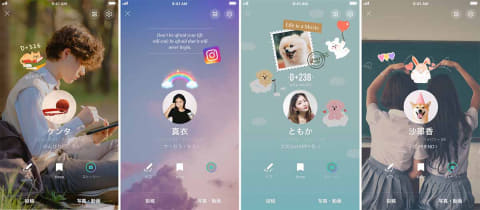
プロフィールに使う可愛い画像を用意する3つの方法LINE さっそく、かわいい プロフィール画像 にするコツを見ていきましょう。 アイコン画像をかわいくするなら、ずばり以下の3つの方法がありますよ! かわいいトプ画にする方法 じぶんで奇跡の1
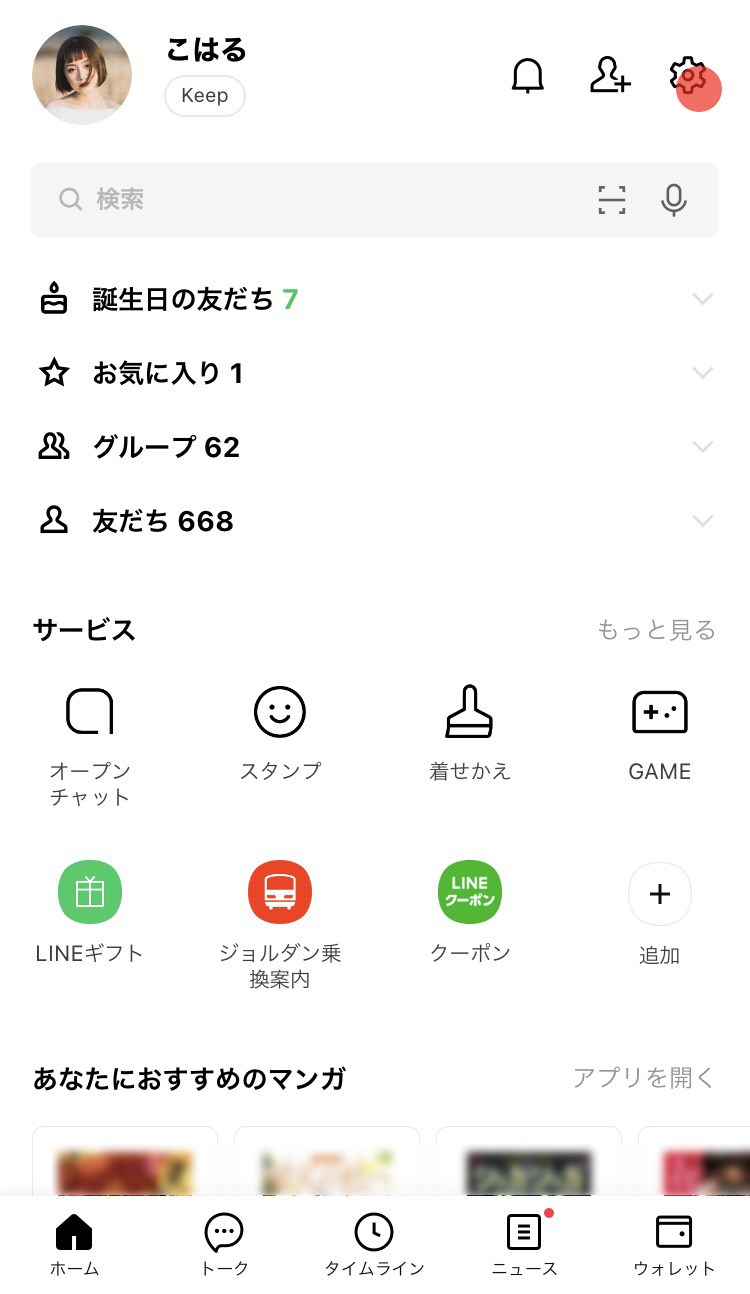
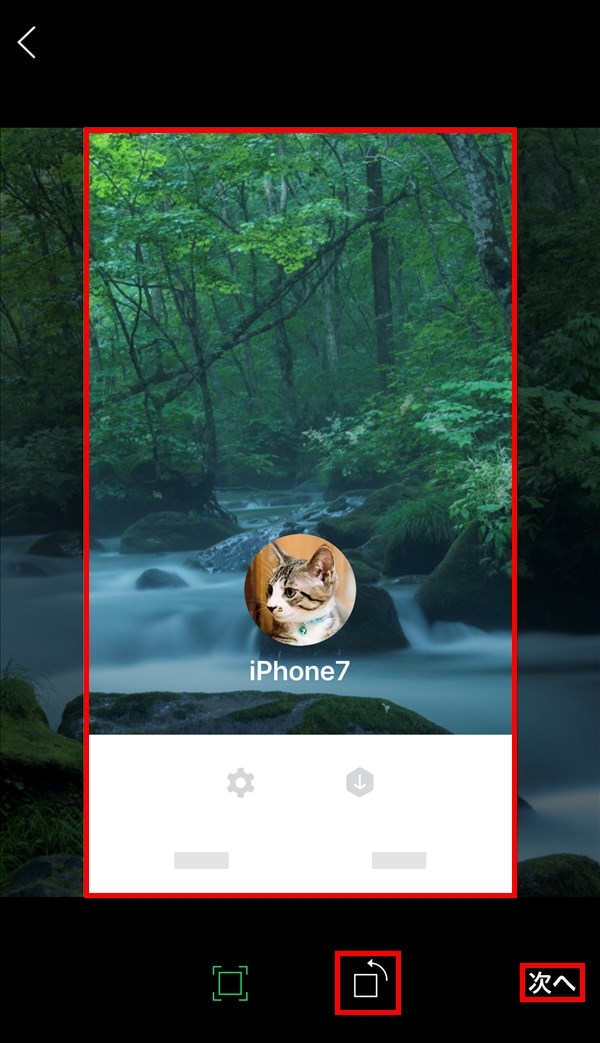
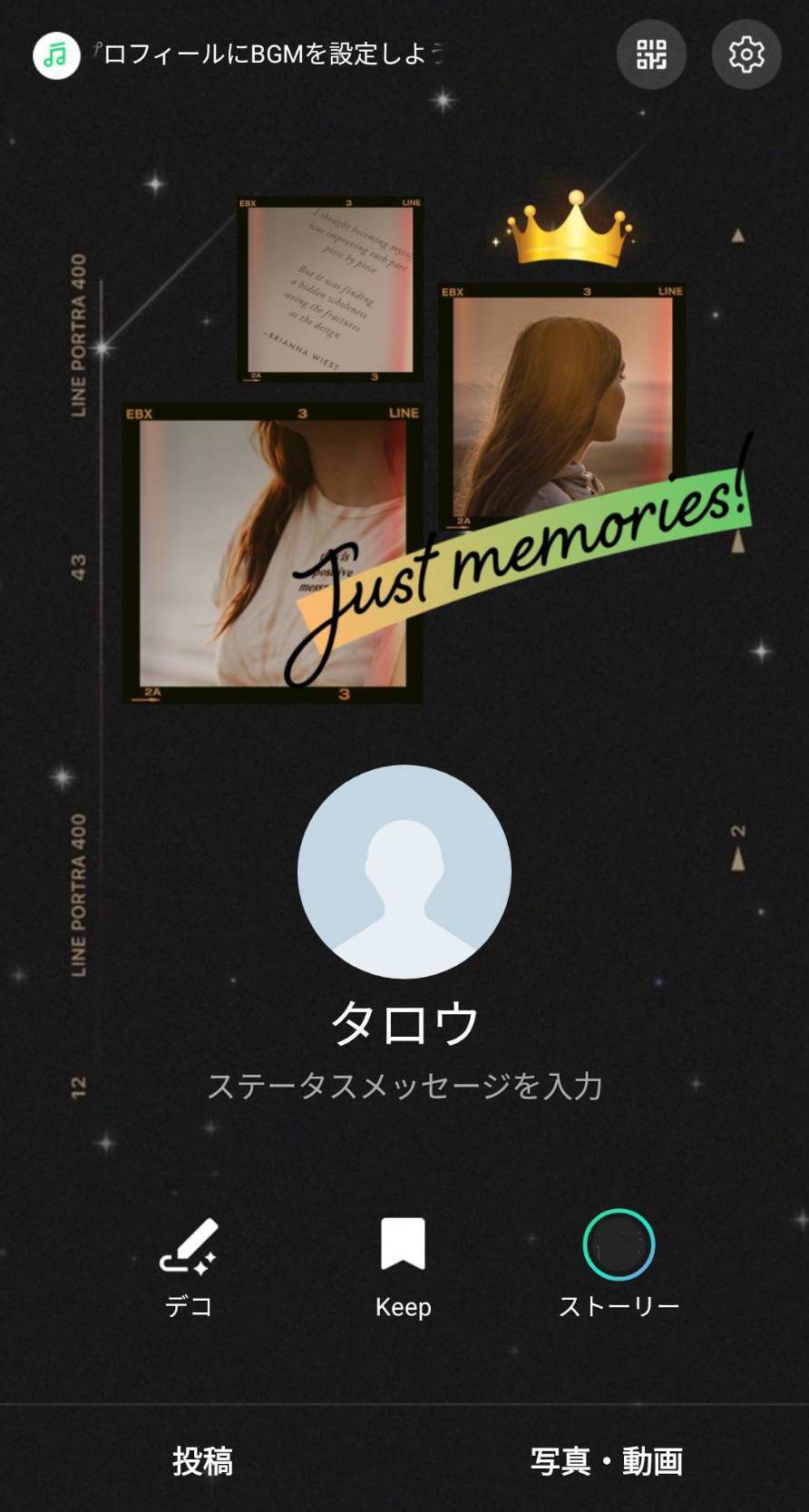
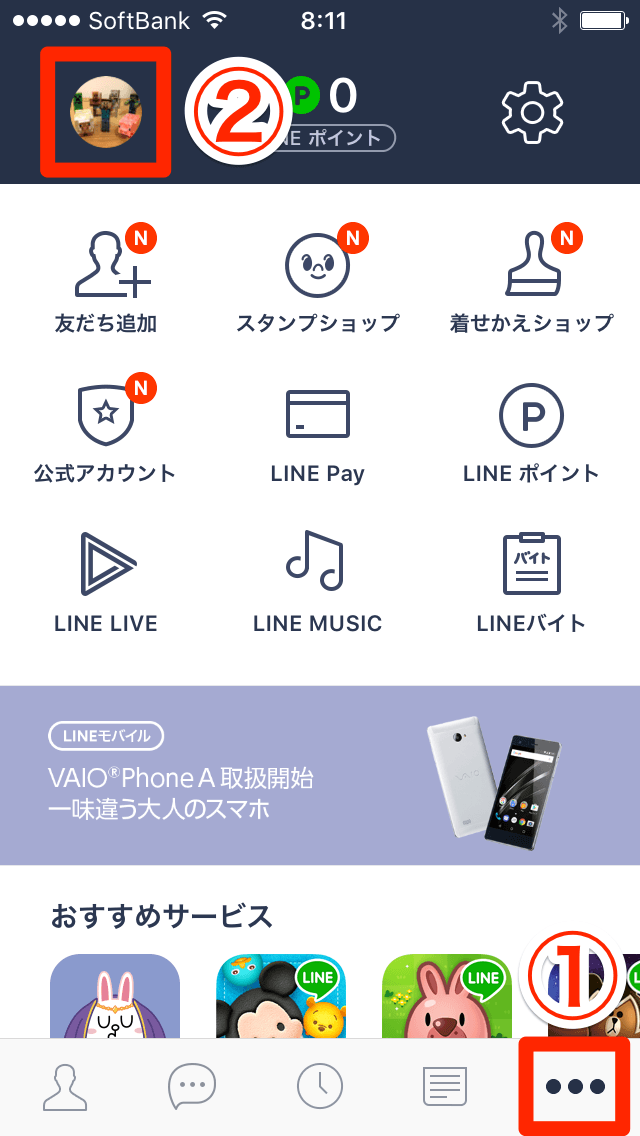
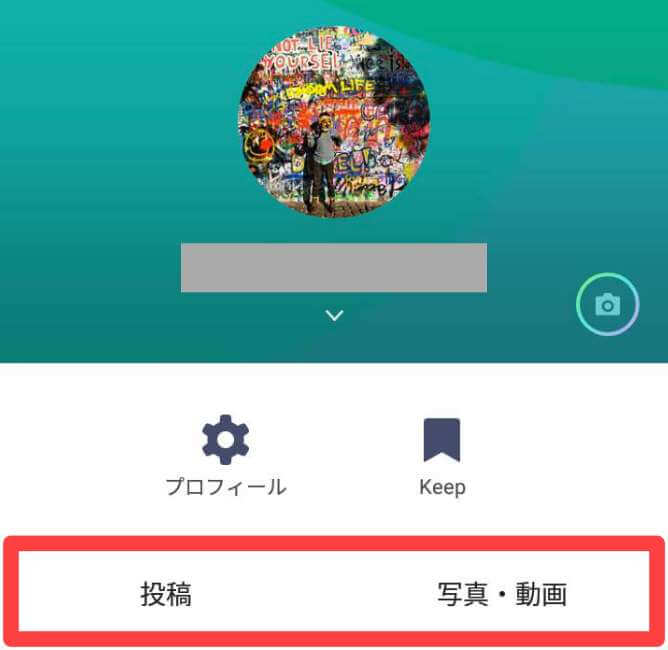
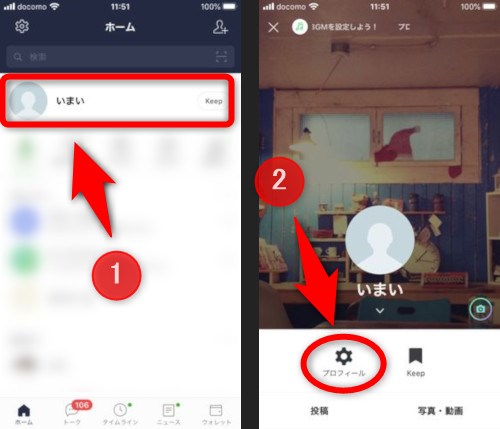
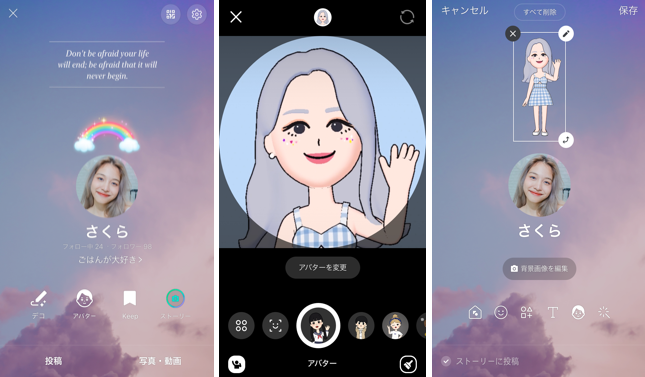
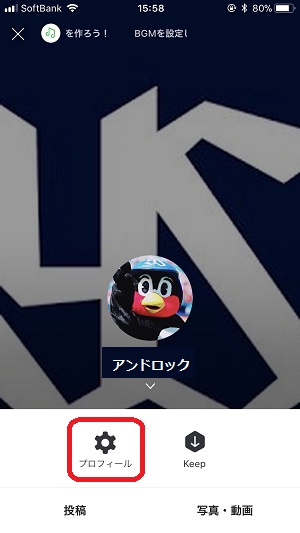
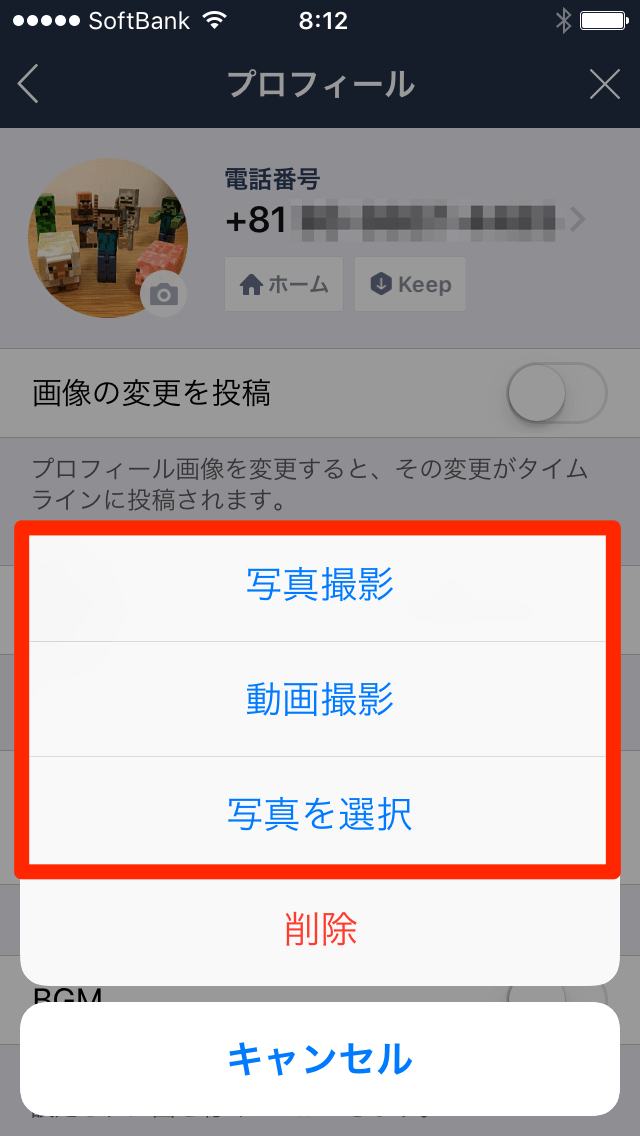
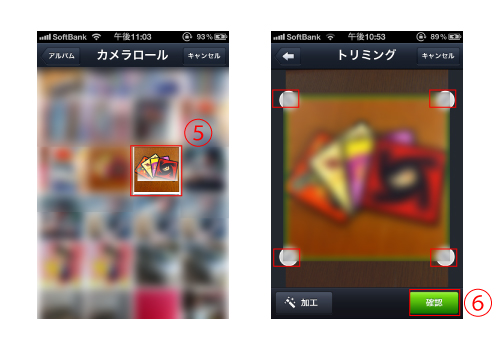
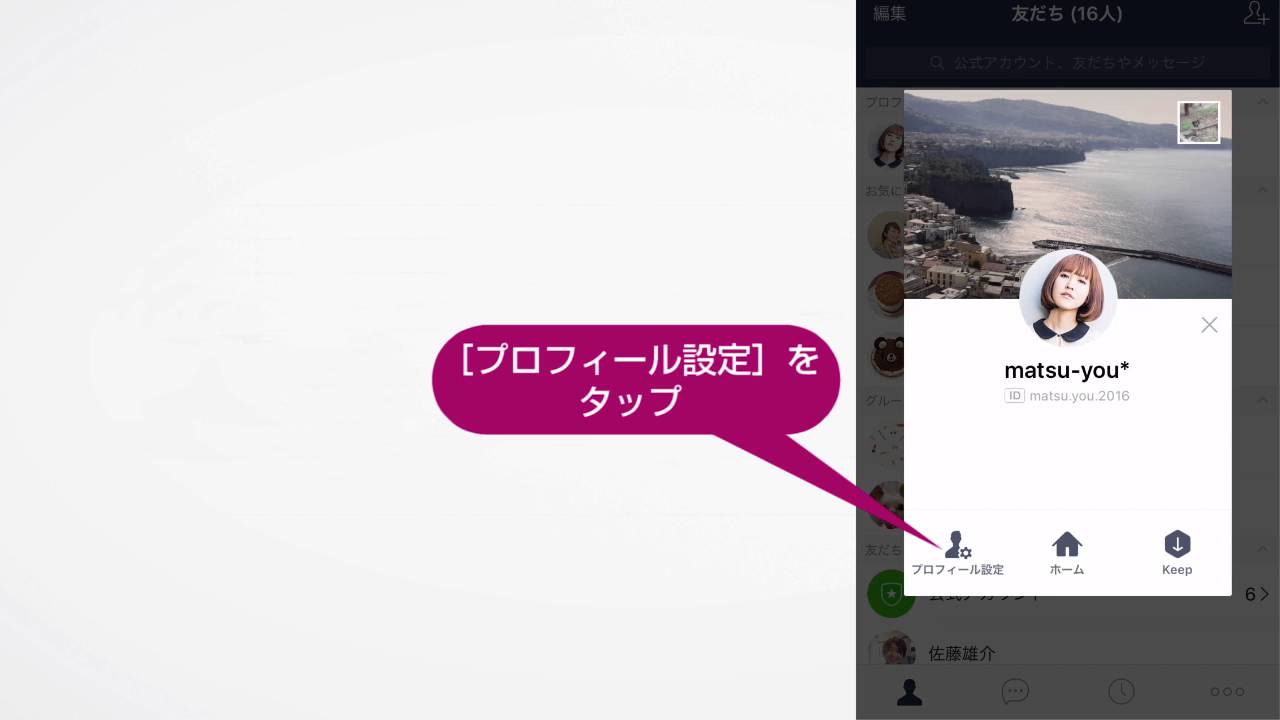
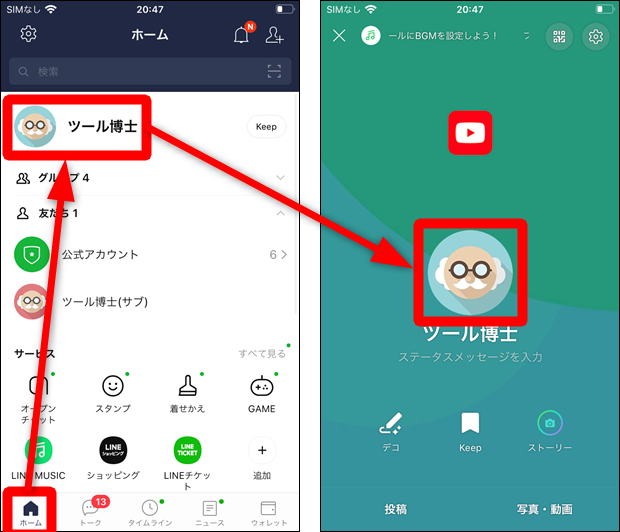
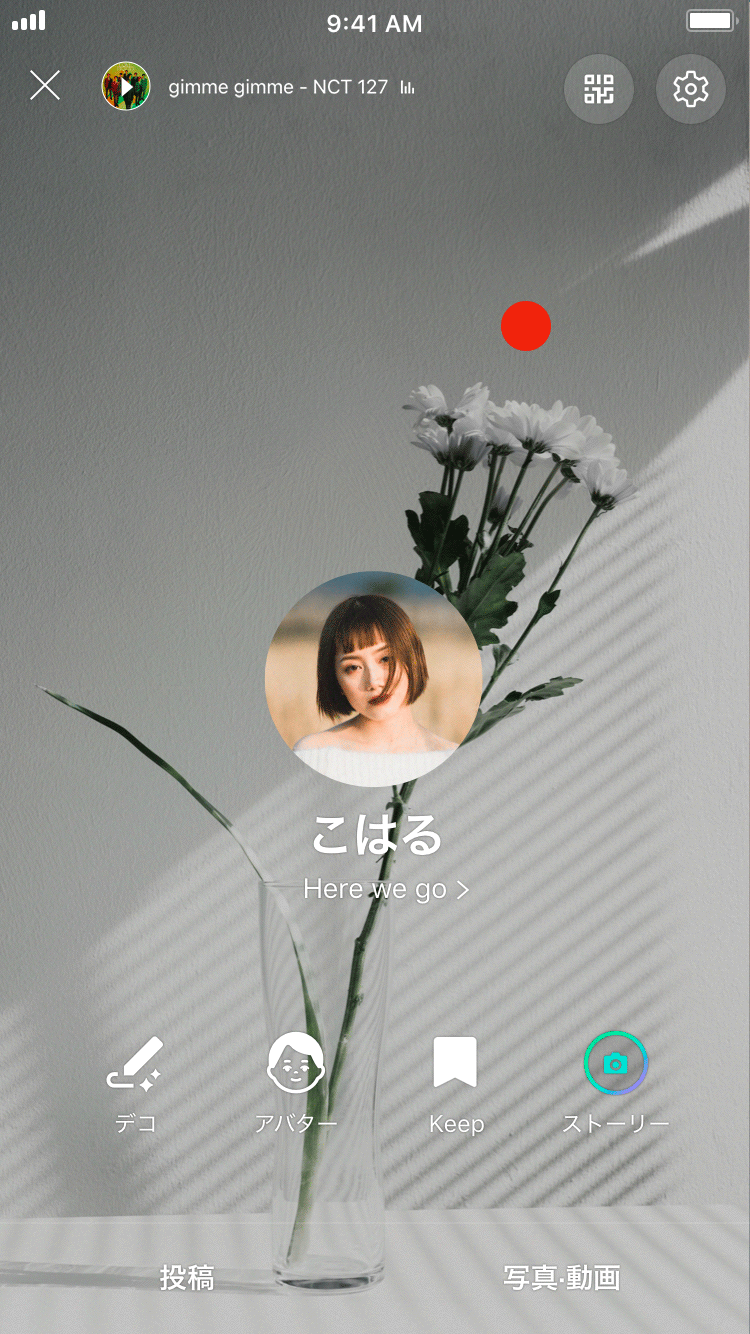
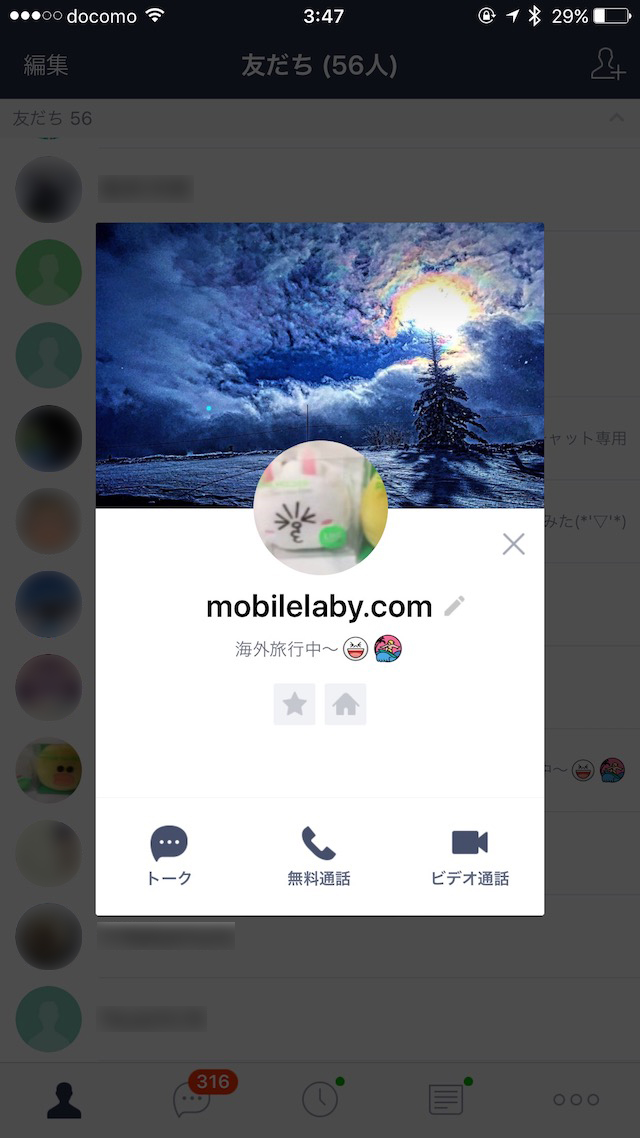
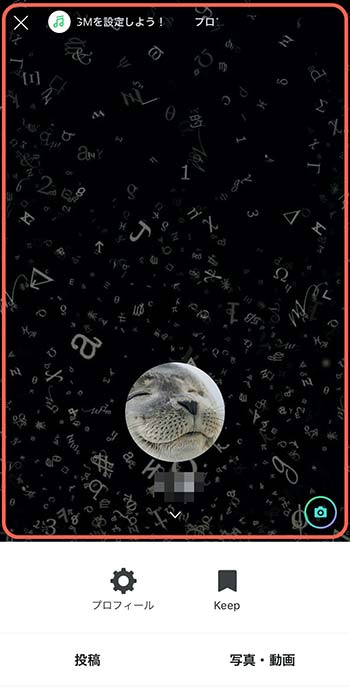
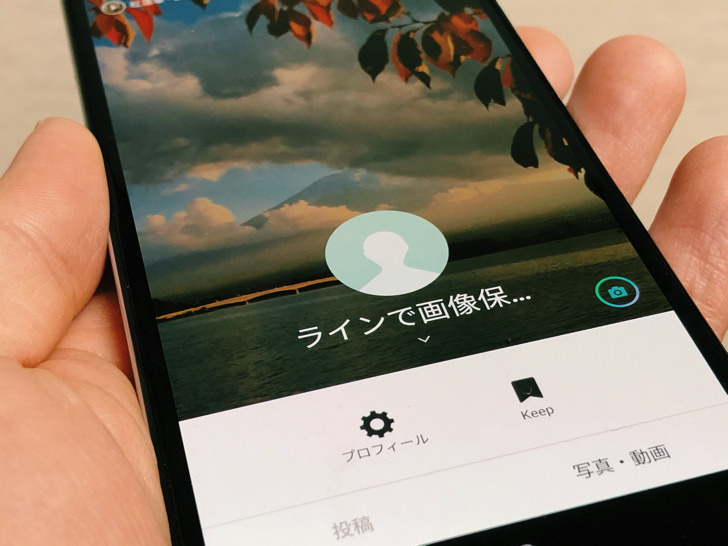
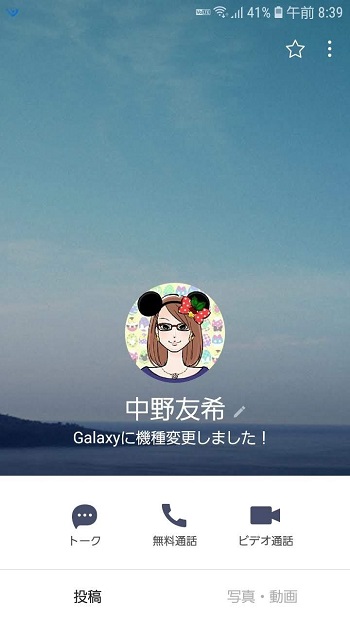
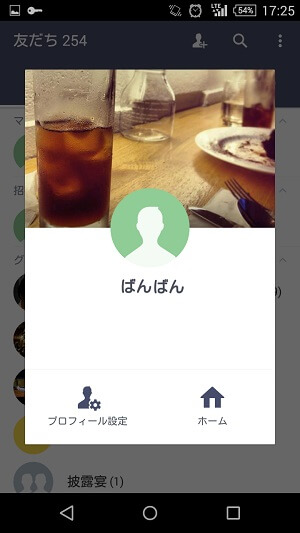
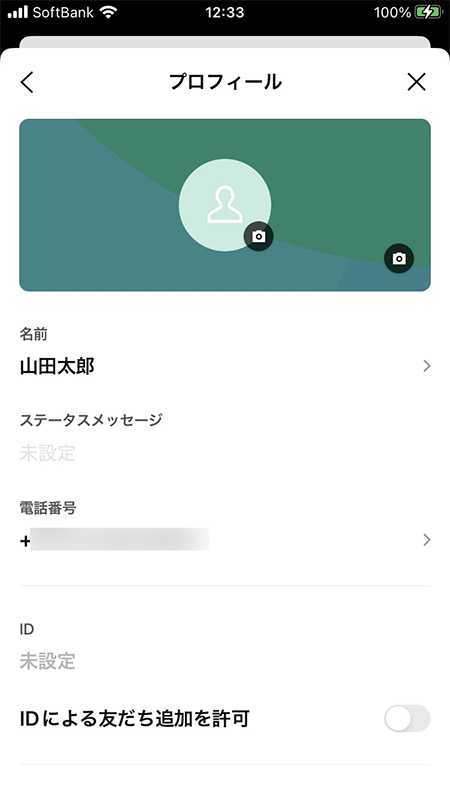
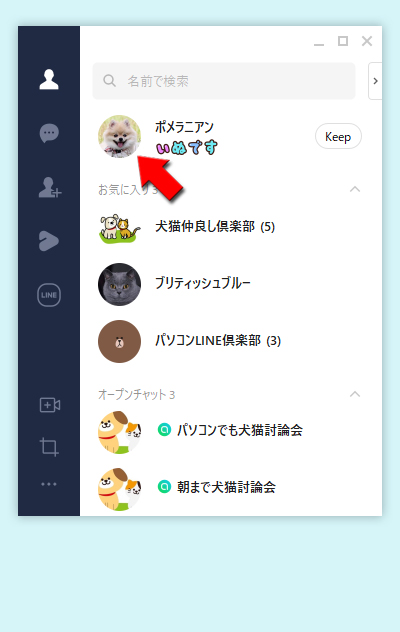
ライン プロフィール 写真 画像- line(ライン)は、メールにかわるコミュニケーションツールとして幅広い世代に利用されている人気snsです。 lineを使っていくうえで重要になるのがアイコン。 アイコンはlineユーザーの顔といっても過言ではないでしょう。 そこで今回は、lineのアイコン画像とプロフィールの変更方法を 6:プロフィール画像にしたい写真をタップします 7:写真の使用範囲を自由に選択します 8:右下の選択をタップして、プロフィール画像の設定は完了です では次に、Androidでの設定方法を見ていきます。
ライン プロフィール 写真 画像のギャラリー
各画像をクリックすると、ダウンロードまたは拡大表示できます
 |  |  |
 |  |  |
 |  |  |
 |  |  |
「ライン プロフィール 写真 画像」の画像ギャラリー、詳細は各画像をクリックしてください。
 |  |  |
 |  |  |
 |  |  |
 |  |  |
「ライン プロフィール 写真 画像」の画像ギャラリー、詳細は各画像をクリックしてください。
 |  |  |
 | 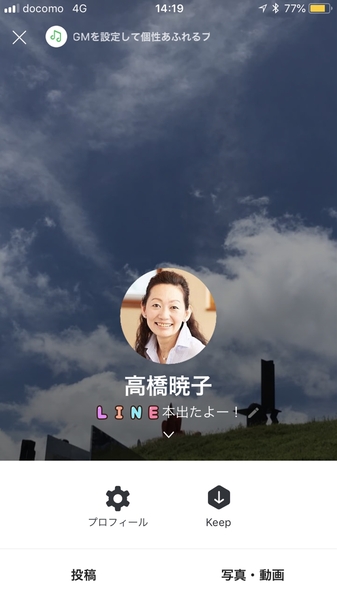 |  |
 | 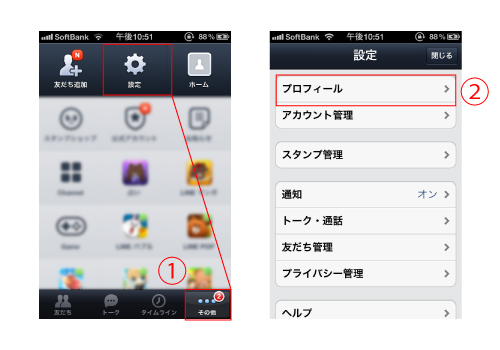 | |
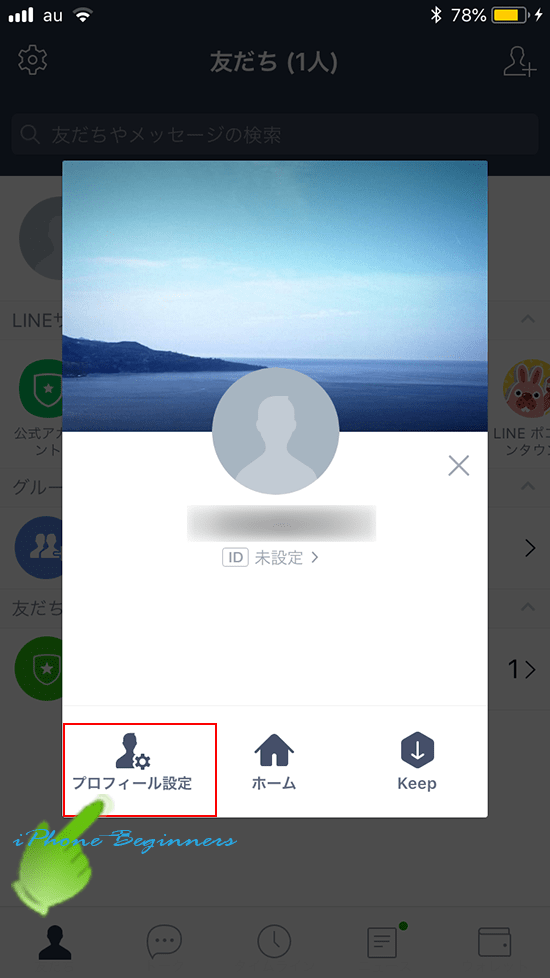 |  |  |
「ライン プロフィール 写真 画像」の画像ギャラリー、詳細は各画像をクリックしてください。
 |  |  |
 |  |  |
 |  |  |
 |  |  |
「ライン プロフィール 写真 画像」の画像ギャラリー、詳細は各画像をクリックしてください。
 |  |  |
 |  | |
 |  | |
 |  |  |
「ライン プロフィール 写真 画像」の画像ギャラリー、詳細は各画像をクリックしてください。
 |  | |
 |  | |
 |  | |
 |  |  |
「ライン プロフィール 写真 画像」の画像ギャラリー、詳細は各画像をクリックしてください。
 |  |  |
 |  |  |
 |  |  |
 | ||
「ライン プロフィール 写真 画像」の画像ギャラリー、詳細は各画像をクリックしてください。
 |  |  |
 |  |  |
 |  |  |
 |  |  |
「ライン プロフィール 写真 画像」の画像ギャラリー、詳細は各画像をクリックしてください。
 |  | |
 |  |  |
 |
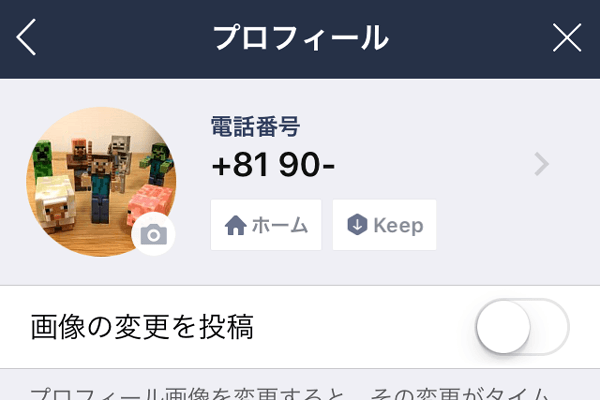
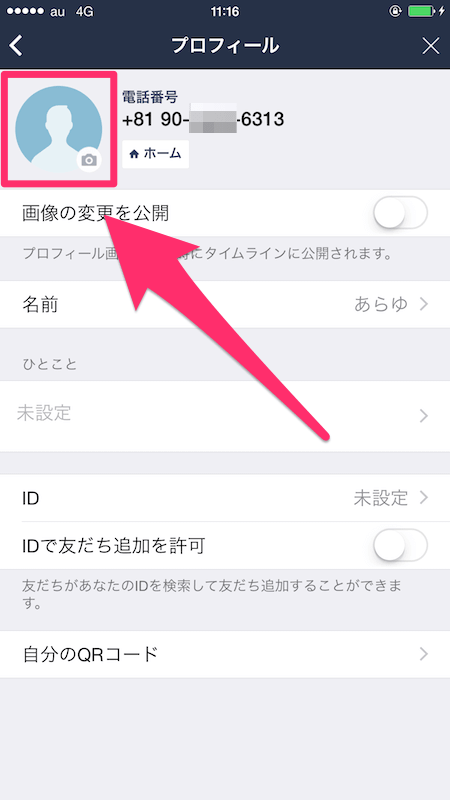
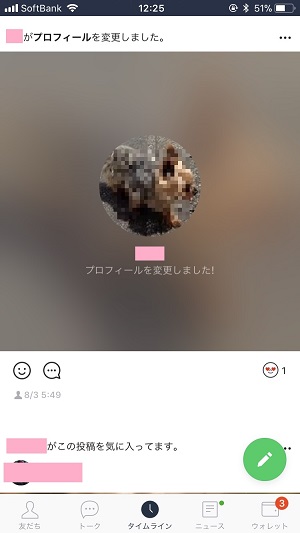
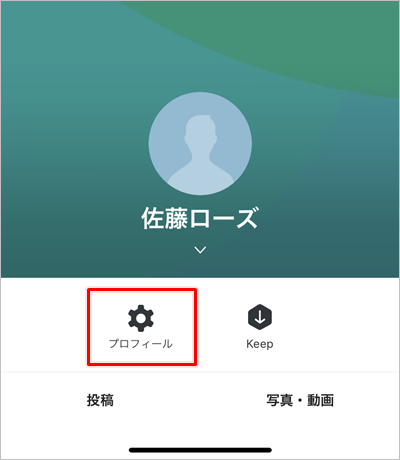
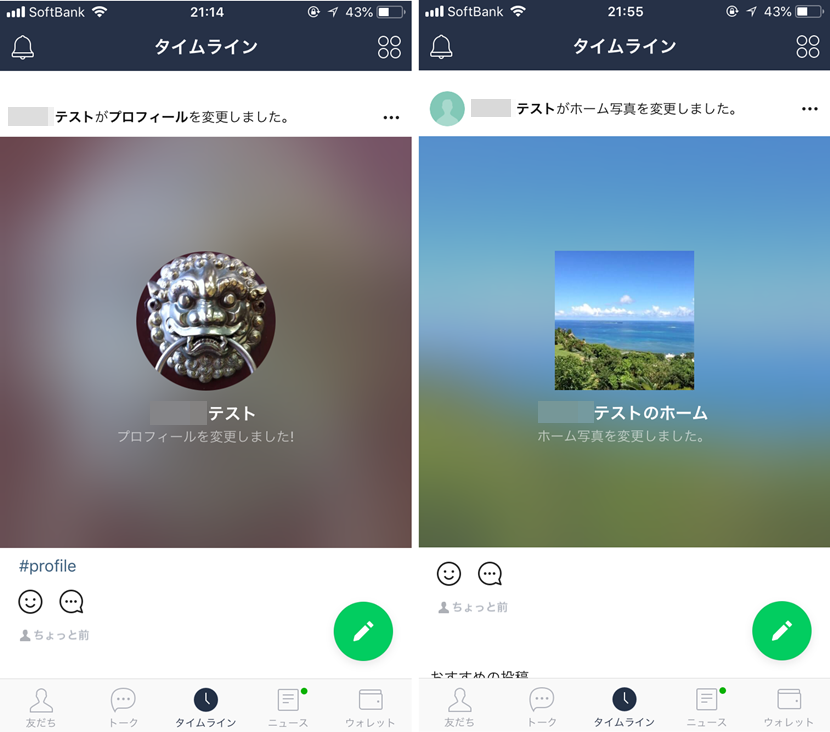
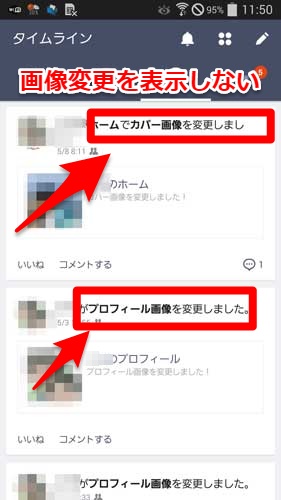
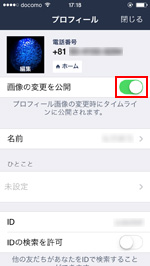
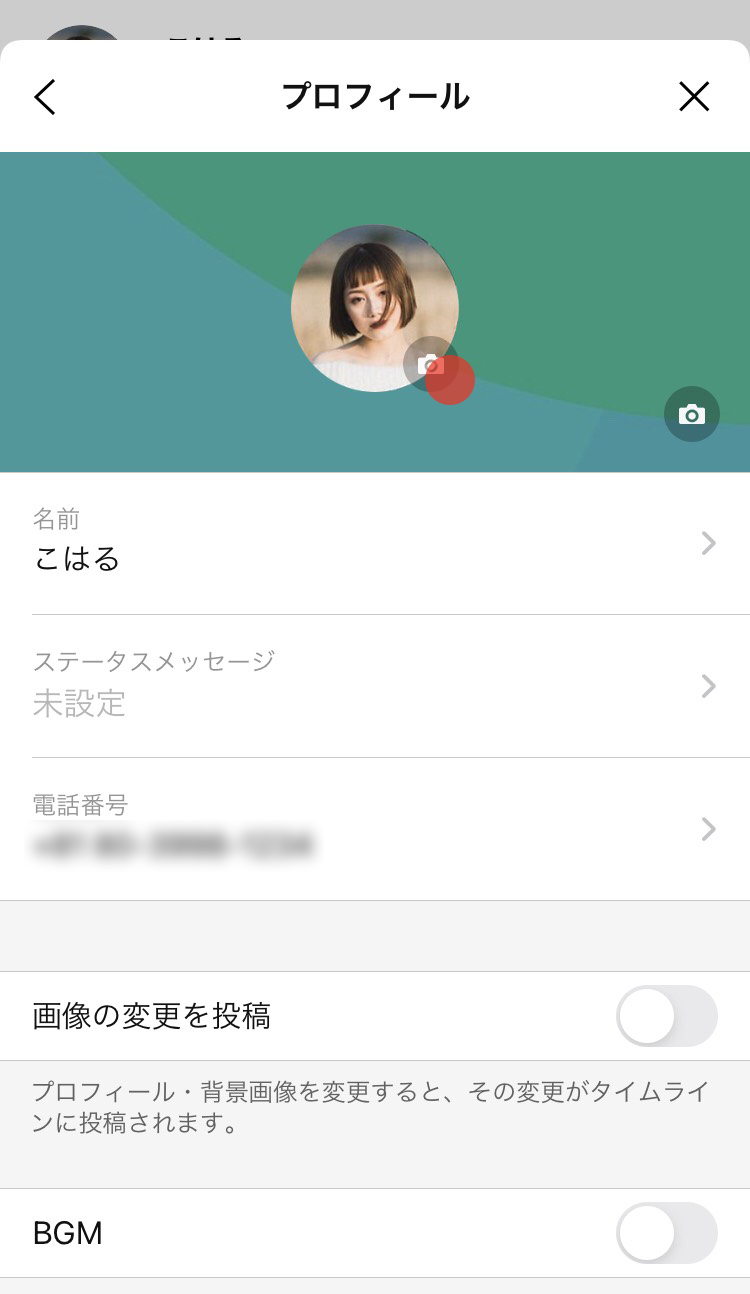
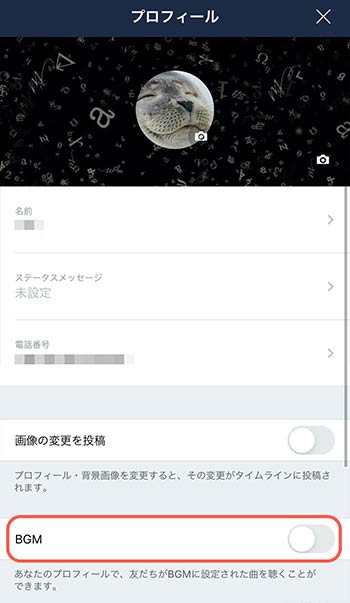
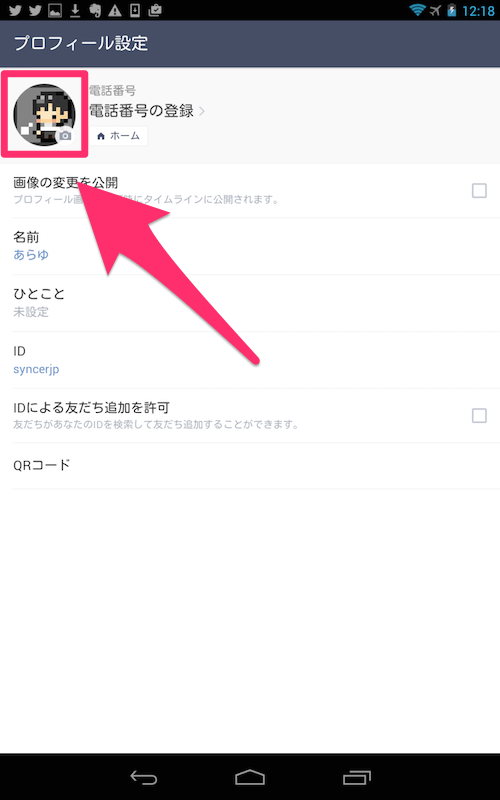
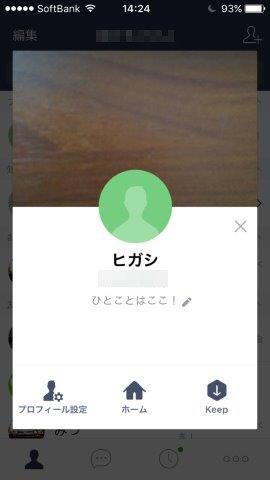
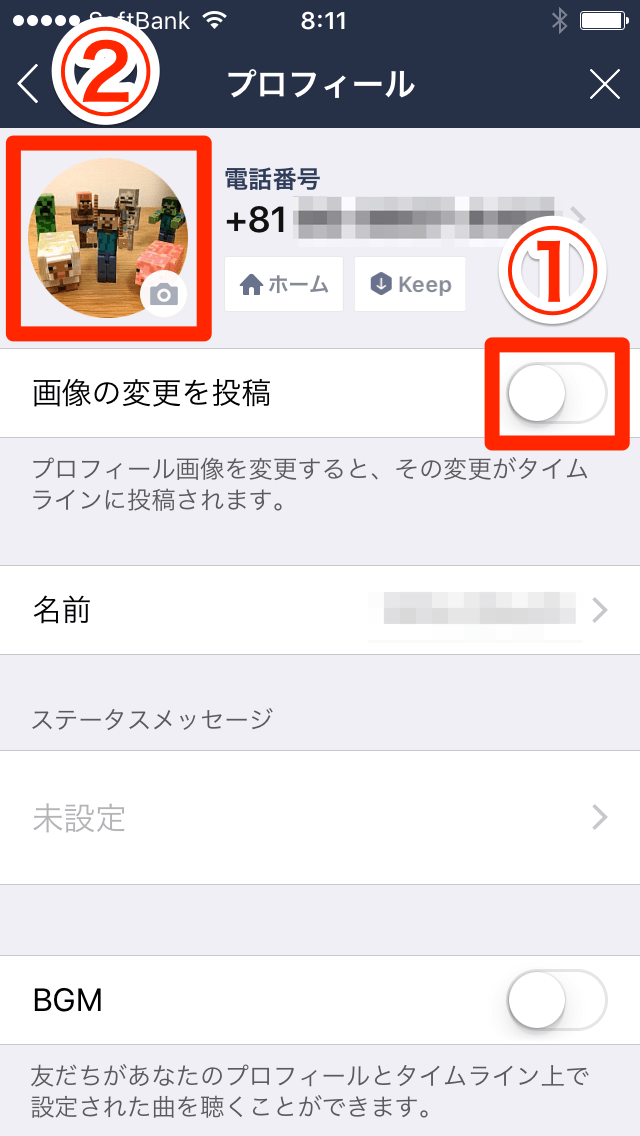
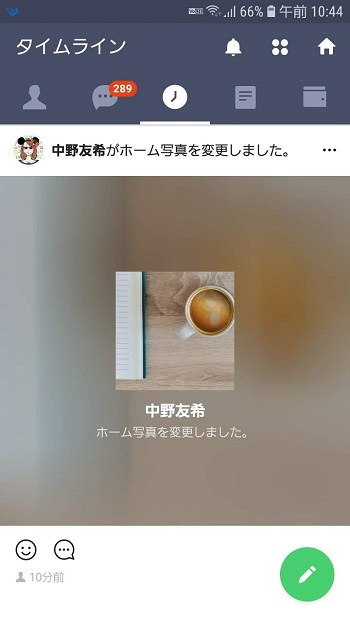
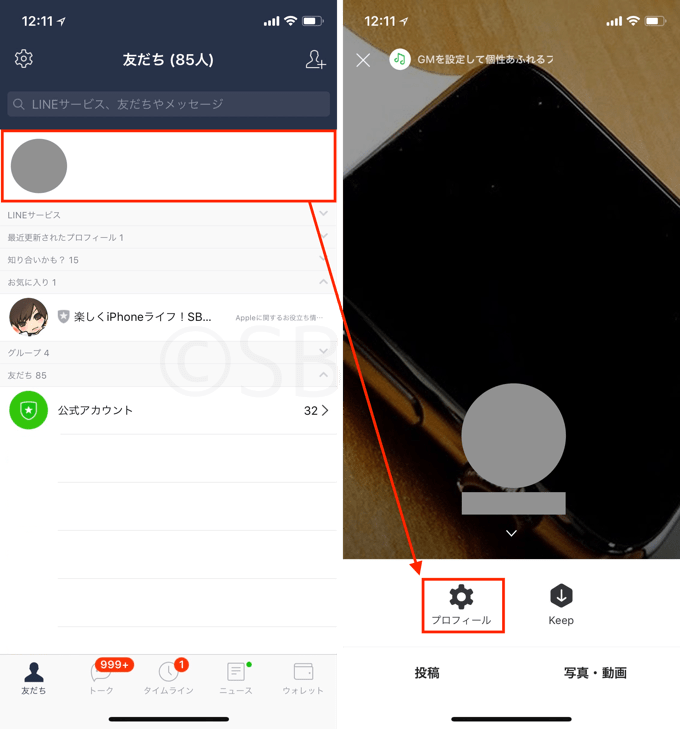
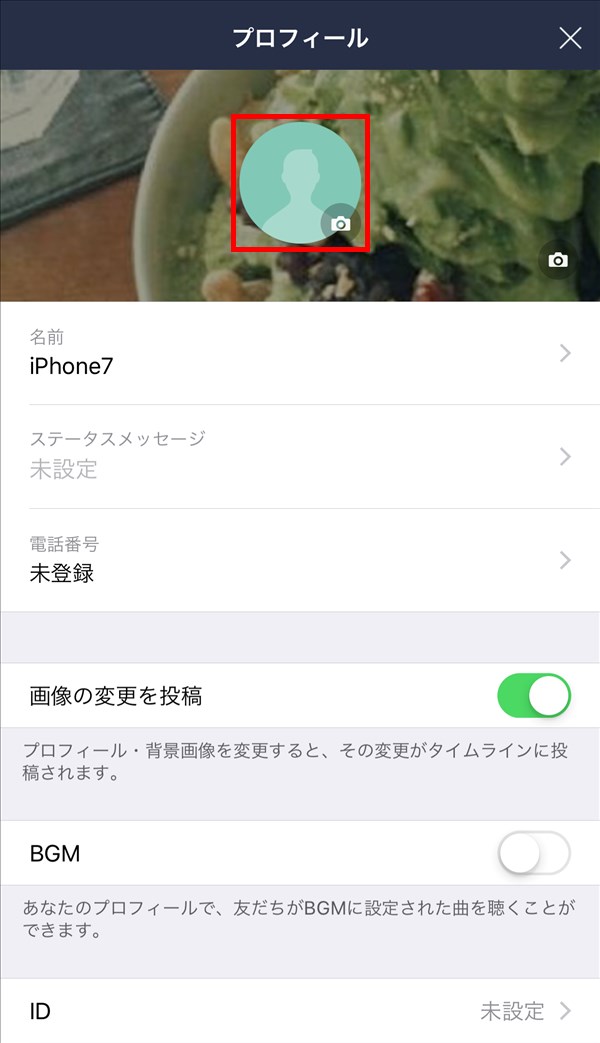
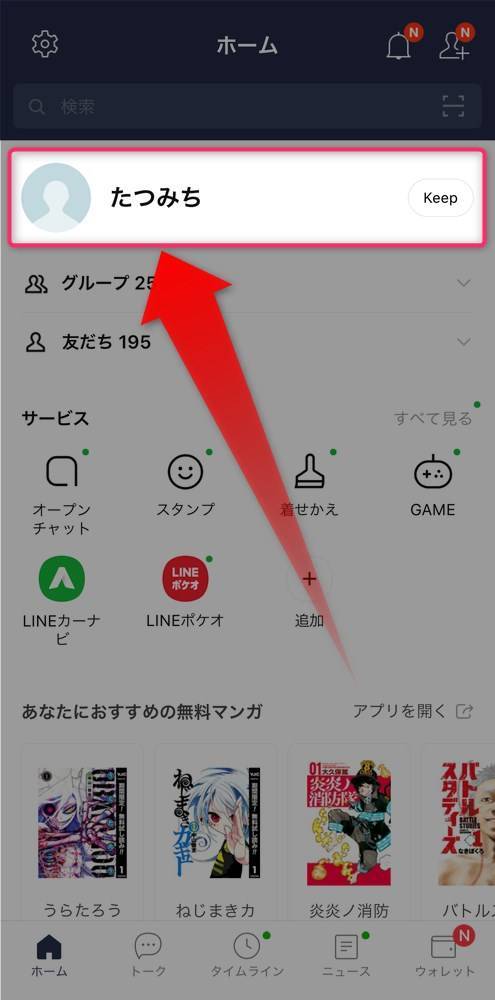
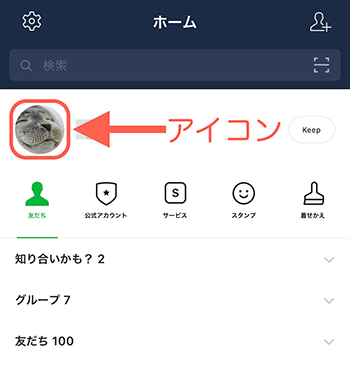
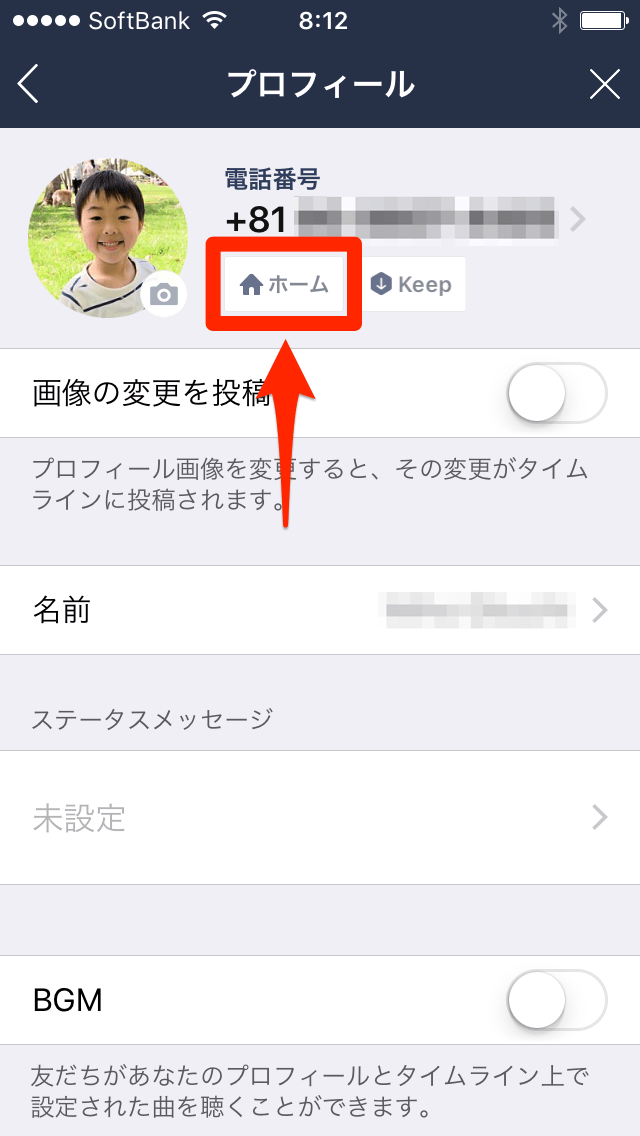
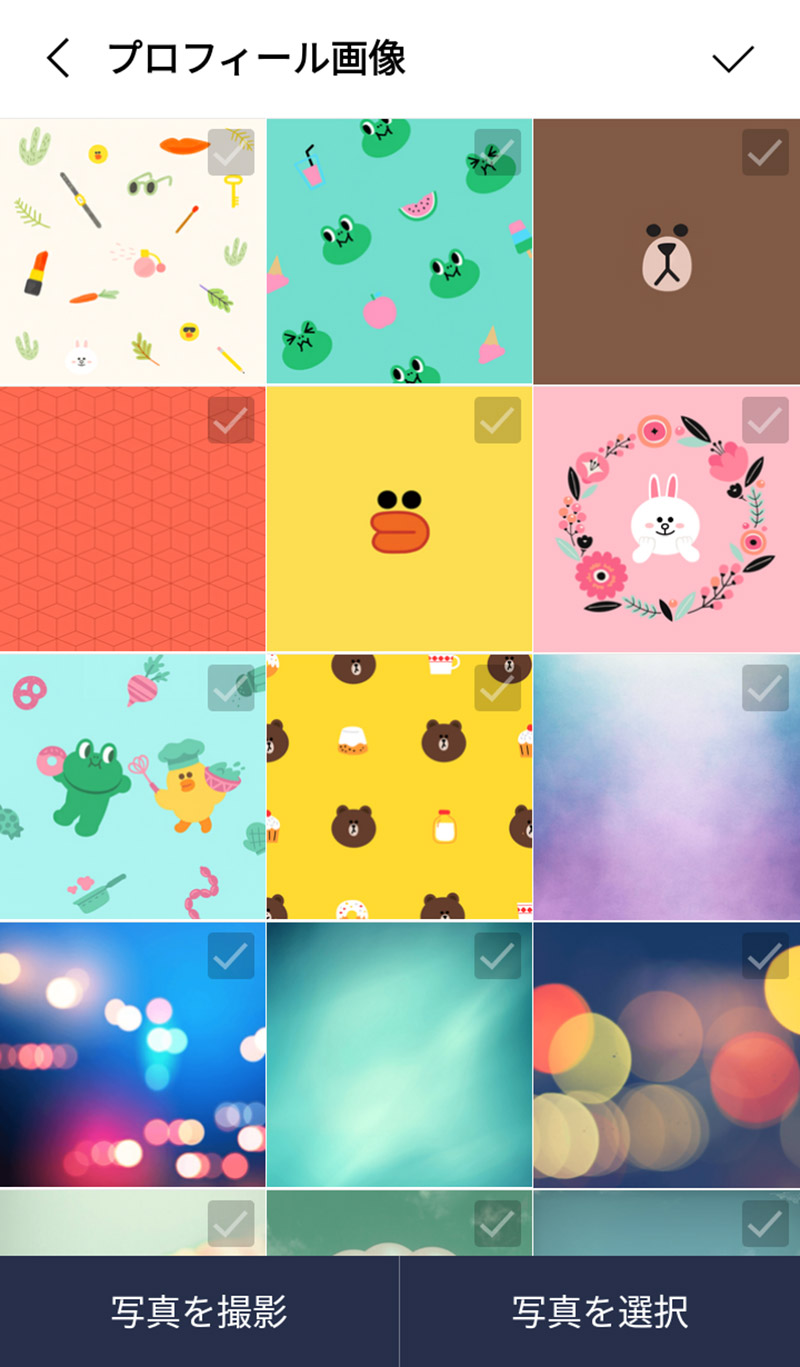
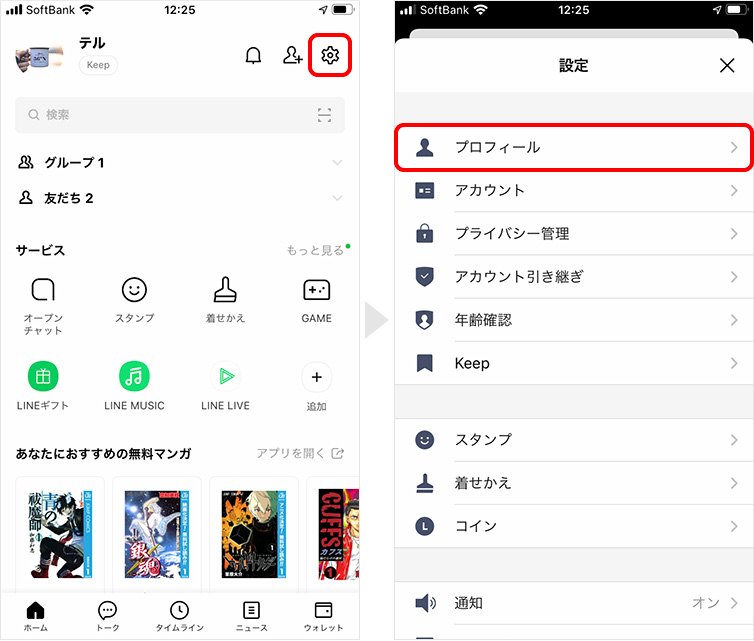
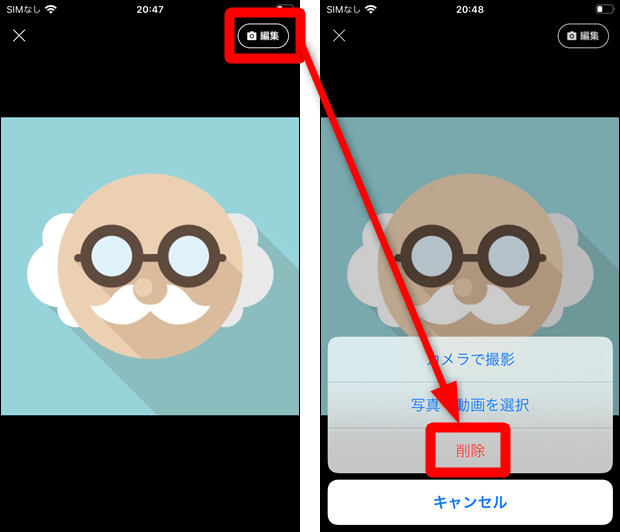
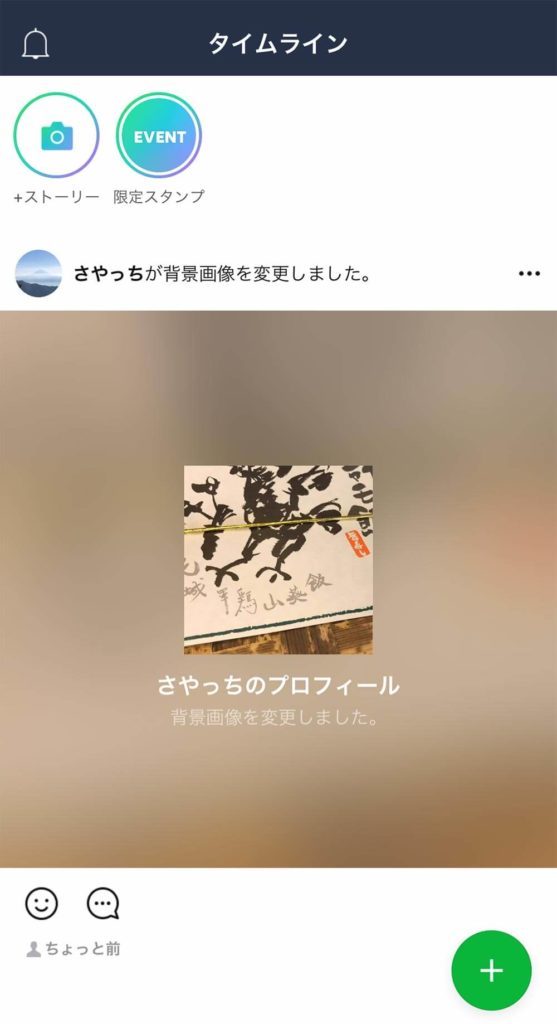
4画像設定画面を開く プロフィール設定画面の左上部に表示されている画像アイコンを指でタップして、画像設定画面を開きます。 プロフィール画像に登録する画像元をの選択画面が表示されます。 カメラ 今から撮影した写真をプロフィール画像として1 LINEのプロフィール画像を変更するとタイムラインに通知されてしまう! 2 プロフィール画像を変更しても通知されない為の設定方法 21 手順① LINEアプリの「その他」から「プロフィール」を選択 22 手順② 「画像の変更を公開」のチェックを外す 3


